
Der Monitor ist diejenige Komponente deines PCs, auf die du während jeder einzelnen Minute starrst. Ein exzellenter Bildschirm lässt eine teure Grafikkarte erst richtig lebendig wirken – ein veraltetes oder unpassendes Modell hingegen lässt selbst den stärksten Gaming-Rechner enttäuschend gewöhnlich und blass aussehen.
Bevor wir uns in Fachbegriffen und Panel-Technologien vertiefen, liefert Price2Click die direkte und unmissverständliche Empfehlung für den Einstieg:
- Für die meisten reinen Gaming-Setups ist ein 27-Zoll-Monitor mit 1440p (WQHD) und OLED der goldene Mittelweg aus Schärfe, Bildwiederholrate und beherrschbarer Grafikkartenlast.
- Wer ein kompromissloses Luxus-Setup für High-End-PC und Konsole sucht und mindestens 70 cm Sitzabstand hat, greift zu 32 Zoll 4K OLED mit 240 Hz.
- Wer tagsüber acht Stunden im Homeoffice mit statischen Texten arbeitet oder in einem sonnendurchfluteten Raum sitzt, fährt mit Mini-LED oder einem schnellen IPS-Panel langfristig deutlich entspannter.
- Wer ein begrenztes Budget hat und von einem alten 1080p-60Hz-Schirm kommt, findet im 27-Zoll-IPS mit 144 bis 180 Hz das mit Abstand vernünftigste Upgrade mit dem besten Preis-Leistungs-Verhältnis.
Die Faustregel für die Wahl zwischen OLED und LCD lautet: Wähle OLED für ungeschlagene Schwarzwerte, plastische HDR-Tiefe und ultraschnelle Reaktionszeiten im abgedunkelten Raum. Wähle LCD (IPS oder Mini-LED) für stundenlange statische Desktop-Nutzung, helle Arbeitszimmer, absolute Sorgenfreiheit vor Einbrenneffekten (Burn-in) und ein strafferes Budget.
Die richtige Entscheidung hängt nicht vom lautesten Datenblatt-Versprechen ab, sondern davon, wie dein Schreibtisch beleuchtet ist, welche Spiele du spielst und welche Anschlüsse deine Grafikkarte mitbringt.
Editor’s Picks: Monitore, die wir zuerst vergleichen würden
Die folgenden Modelle stellen keine willkürliche Produktflut dar, sondern markieren exakt diejenigen Produktklassen, zwischen denen die meisten PC-Spieler in der Praxis abwägen. Da sich Preise und Lagerbestände im deutschen Online-Handel (Mindfactory, Alternate, Amazon, Caseking) dynamisch verändern, dient jeder Link der aktuellen Verfügbarkeits- und Preisprüfung.
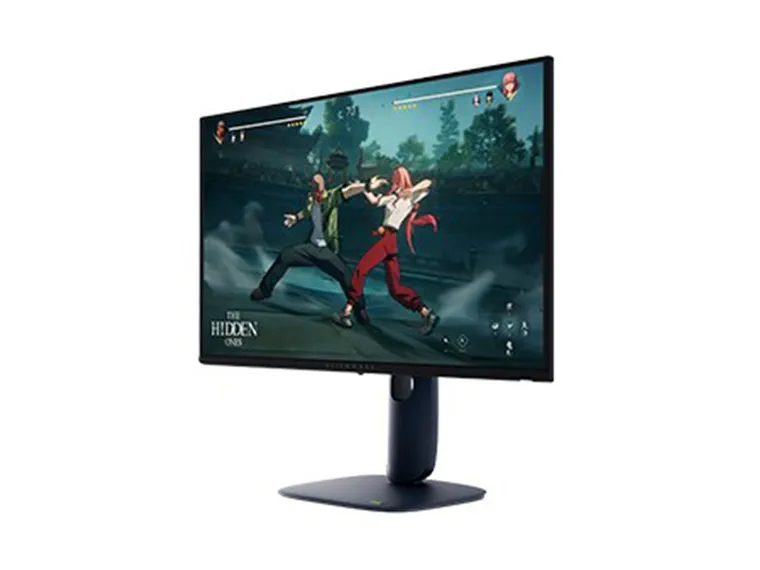
Alienware AW2725D (27 Zoll QD-OLED, 280 Hz)
Ein 27-Zoll-Monitor mit WQHD-Auflösung (2560x1440) und QD-OLED-Panel der dritten Generation ist das derzeit stimmigste Premium-Upgrade für moderne Gaming-PCs: gestochen scharf auf normaler Tischtiefe, deutlich leichter mit hohen FPS zu befeuern als 4K und mit unvergleichlicher Bewegungsschärfe sowie echten Schwarzwerten. Dell gewährt zudem eine offizielle dreijährige Herstellergarantie inklusive Burn-in-Abdeckung.
- 27 Zoll WQHD (1440p)
- QD-OLED (Gen 3)
- 280 Hz Bildwiederholrate
- 0,03 ms GtG Reaktionszeit
- 3 Jahre Garantie inkl. Burn-in
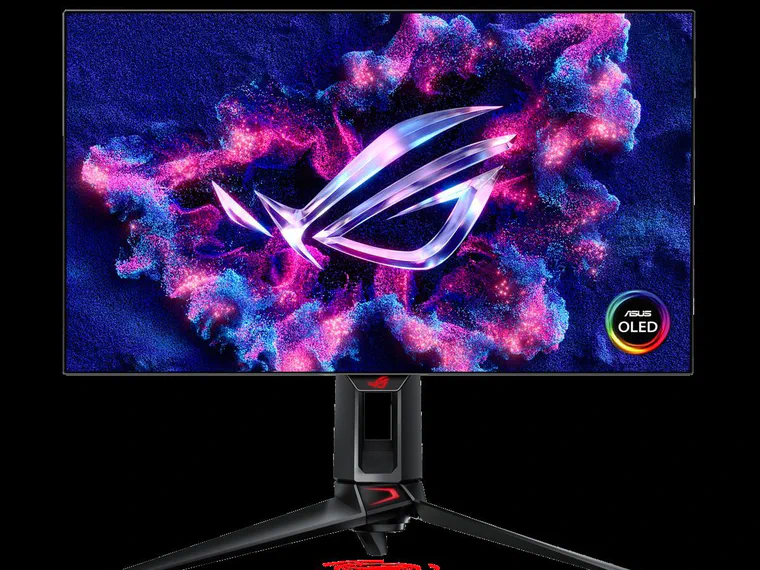
ASUS ROG Swift OLED PG27AQDP (26,5 Zoll WOLED, 480 Hz)
Das absolute Spitzenmodell für wettkampforientierte Shooter-Spieler in CS2, Valorant oder Apex Legends, deren PC extrem hohe Bildraten stabil liefern kann. Das 480-Hz-WOLED-Panel bietet eine Bewegungsschärfe auf Röhrenmonitor-Niveau (CRT) mit praktisch unmessbarem Input-Lag und verfügt über ein verbessertes Subpixel-Layout für saubere Textdarstellung.
- 26,5 Zoll WQHD
- WOLED-Panel (neues Subpixel-Layout)
- 480 Hz native Bildwiederholrate
- 0,03 ms GtG
- G-Sync Compatible
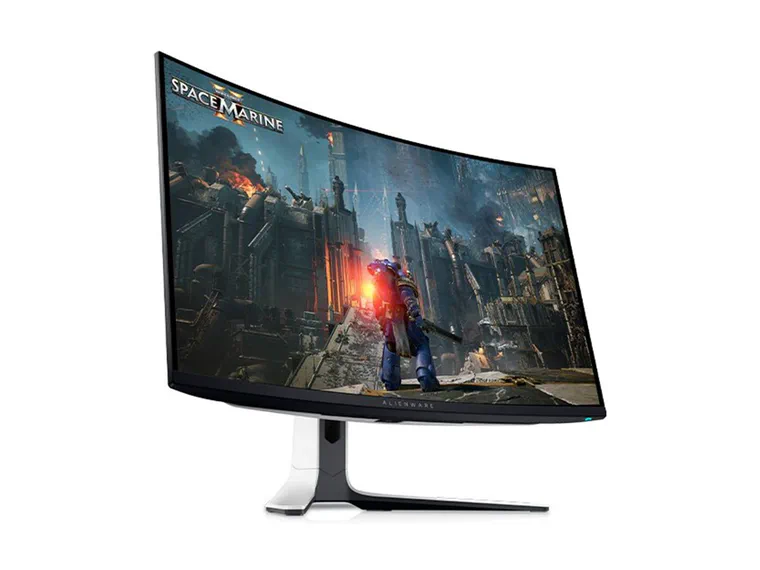
Alienware AW3225QF (32 Zoll Curved 4K QD-OLED, 240 Hz)
Wenn Schreibtisch, Grafikkarte (ab RTX 4080 / RX 7900 XTX) und Budget mitspielen, verwandelt dieses 32-Zoll-Display das gesamte Gaming-Erlebnis. Mit nativer 4K-Auflösung, 240 Hz, moderater 1700R-Krümmung, echten 10-Bit-Farben und Dolby-Vision-Support schlägt es die Brücke zwischen High-End-PC-Gaming und PlayStation 5.
- 31,6 Zoll 4K UHD (3840x2160)
- QD-OLED
- 240 Hz
- 1700R Krümmung
- Dolby Vision & HDMI 2.1
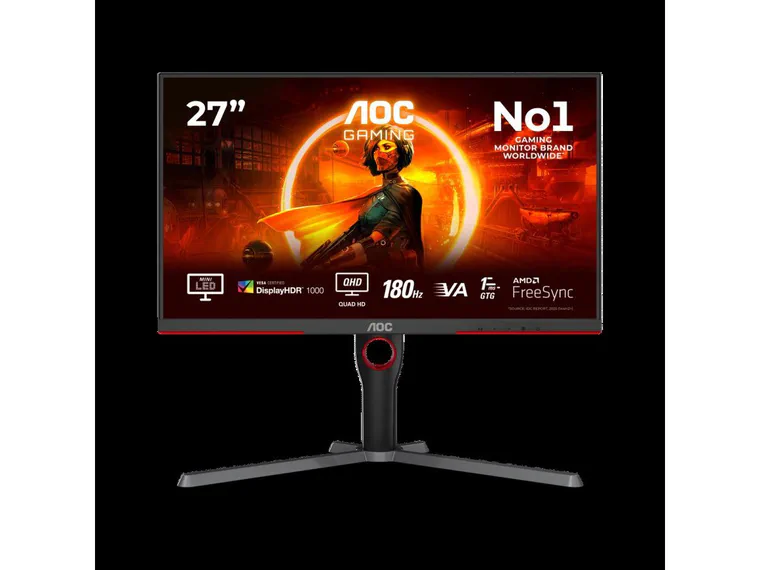
AOC Q27G3XMN (27 Zoll QHD Mini-LED, 180 Hz)
Die spannendste Alternative abseits von teurem OLED: Ein schnelles VA-Panel kombiniert mit echtem Mini-LED-Backlight über 336 lokale Dimmzonen. Erreicht Spitzenhelligkeiten von über 1.000 Nits für beeindruckende HDR-Effekte zu einem Bruchteil des Preises eines OLED-Displays – und das völlig ohne jedes Einbrennrisiko.
- 27 Zoll WQHD (2560x1440)
- Fast-VA-Panel
- Mini-LED mit 336 Dimmzonen
- 180 Hz
- DisplayHDR 1000
Hinweis zur Budget-Klasse: Ein solides IPS-Panel bleibt die vernünftige Basisempfehlung, sollte aber nicht an ein einzelnes, oft vergriffenes Modell gekoppelt werden. Wenn ein bewährter 27-Zoll-IPS-Monitor mit WQHD-Auflösung und 144 bis 180 Hz (wie der LG UltraGear 27GP850P-B, Dell G2724D oder MSI MAG 274QRF QD E2) im Preisbereich zwischen 200 und 270 Euro lieferbar ist, bleibt er das pragmatischste Upgrade überhaupt.
Schnelle Kaufübersicht: Welcher Monitor passt zu deinem Setup?
Nutze diese Orientierungsmatrix, bevor du unzählige Datenblätter und Shop-Filter durchforstest:
| Dein Profil & Einsatzbereich | Empfohlene Monitor-Klasse | Warum diese Wahl funktioniert | Worauf du vor dem Kauf achten musst |
|---|---|---|---|
| Hauptsächlich PC-Gaming in 1440p (WQHD) | 27" QD-OLED (240–280 Hz) oder solides 1440p Fast-IPS | Gestochen scharf bei üblicher Tischtiefe, leicht mit hohen FPS zu versorgen, exzellente Bewegungsdarstellung. | Textklarheit bei OLED prüfen; schwächere Schwarzwerte bei IPS in komplett dunklen Zimmern einkalkulieren. |
| High-End-GPU, Konsole, Filme & Singleplayer | 32" 4K QD-OLED (240 Hz) wie AW3225QF / MSI 321URX | Die absolute Wow-Klasse: Maximaler Kontrast, HDR in Perfektion und optimale Bildgröße für PC und PS5. | Tischtiefe (mindestens 70–80 cm), Skalierung in Windows, enorme GPU-Last und hoher Anschaffungspreis. |
| Tagsüber Homeoffice, abends Gaming, heller Raum | Mini-LED (Full Array Local Dimming) oder 4K Fast-IPS | Gestochen scharfe Schriften, extreme Helligkeit gegen Sonnenlicht und null Sorgen bei statischen Fenstern. | Blooming um helle Mauszeiger/Untertitel, Firmware-Qualität und Pseudo-HDR-Marketing meiden. |
| Kompetitive Shooter (CS2, Valorant, Apex) | 24–27" Fast-IPS oder OLED mit 360–480 Hz | Minimale Latenz, maximale Bewegungsschärfe und ruckelfreie Bildverfolgung schlagen filmisches HDR um Längen. | Nicht unnötig für 4K zahlen, wenn im Spiel ohnehin die Grafikeinstellungen für maximale FPS reduziert werden. |
| Preisbewusstes Upgrade von altem 1080p-Schirm | 27" 1440p 144–180Hz IPS oder AOC Q27G3XMN (Mini-LED) | Das mit Abstand lohnendste Upgrade pro Euro im gesamten PC-Gaming-Bereich. | Billige Pseudo-HDR400-Aufkleber ignorieren, Ergonomie des Standfußes prüfen und VA-Black-Smearing meiden. |
| Simulationen, Racing, Flug-Sims & Multitasking | 34–39" Ultrawide (21:9) OLED oder IPS | Das breite Sichtfeld erzeugt deutlich mehr Immersion als der reine Sprung auf höhere Hertz-Zahlen. | Spielekompatibilität mit 21:9 prüfen, Schreibtischbreite beachten und höhere Grafikkartenanforderung einplanen. |
Wenn du dir weiterhin unsicher bist, stelle dir eine simple Frage: Was würde dich nach sechs Monaten täglicher Nutzung mehr ärgern: verwaschene Schwarzwerte in dunklen Szenen, das Einhalten von OLED-Pflegeroutinen, leicht ausgefranste Schriftkanten, ruckelige FPS oder ein Bildschirm, der sich schlicht zu klein anfühlt? Die Antwort auf diese Frage weist dir zielsicher den richtigen Pfad.
Um sicherzustellen, dass deine Grafikkarte die gewünschte Auflösung flüssig antreiben kann, wirf einen Blick in unsere Kaufberatung für 1440p-Grafikkarten sowie den Leitfaden für beste Full-HD-Grafikkarten. Wer noch den gesamten Rechner plant, findet im Guide für schnelle Gaming-CPUs wertvolle Orientierung.
Interaktiver Monitor-Finder: Finde das ideale Panel für dein Setup
Nutze diesen interaktiven Assistenten, um anhand deiner Grafikkarte, deines primären Spielegenres und deiner Raumbeleuchtung die perfekte Monitorkategorie zu ermitteln:
Price2Click Monitor-Entscheidungs-Finder
Wähle dein Nutzungsprofil, deine Grafikkarte und deine Raumumgebung aus, um eine passgenaue Empfehlung zu erhalten.
OLED vs. LCD, IPS, VA und Mini-LED: Die Panel-Technologien im Detail
Hinter den Marketing-Begriffen der Hersteller verbergen sich grundlegend verschiedene physikalische Funktionsweisen, die über Bildqualität, Blickwinkel und Haltbarkeit entscheiden:
1. OLED (Organic Light Emitting Diode): Die Bildqualitäts-Referenz
Bei OLED-Panels leuchtet jeder einzelne Bildpunkt (Subpixel) selbstständig aus organischer Substanz. Es gibt keine gemeinsame Hintergrundbeleuchtung:
- Perfektes Schwarz: Soll ein Pixel schwarz darstellen, schaltet er sich schlichtweg komplett aus. Der Kontrast ist messtechnisch unendlich ($ \infty : 1 $).
- Unübertroffene Schaltzeiten: Während selbst die schnellsten Flüssigkristalle (LCD) einige Millisekunden zum Ausrichten benötigen, schalten OLED-Zellen in unter 0,03 Millisekunden. Bewegungsunschärfe (Motion Blur) gehört damit der Vergangenheit an.
- Die zwei Varianten: QD-OLED (Samsung-Technologie, nutzt blaue OLEDs mit Quantum-Dot-Farbkonvertern für extrem reine, strahlende Farben) und WOLED (LG-Technologie mit weißem Zusatz-Subpixel für hohe Spitzenhelligkeit und ein verbessertes Text-Layout bei neueren Generationen).
2. Mini-LED: Die helle LCD-Evolutionsstufe
Mini-LED ist keine völlig neue Display-Technologie, sondern eine massive Weiterentwicklung des klassischen LCDs:
- Tausende winzige Leuchtdioden sitzen hinter dem Panel und sind in hunderte oder tausende separat steuerbare Zonen (Full Array Local Dimming, FALD) unterteilt.
- In dunklen Bildbereichen dimmen die LEDs ab, während sie in hellen Bildteilen mit bis zu 1.400 Nits leuchten können – deutlich heller als jeder aktuelle OLED-Monitor.
- Der Nachteil (Blooming / Halos): Da eine Dimmzone immer noch hunderte Pixel umfasst, entsteht um helle Objekte vor pechschwarzem Hintergrund (Mauszeiger, weiße Untertitel, Sternenhimmel) ein sichtbarer Lichtkranz (Blooming).
3. Fast-IPS und VA: Bewährte Vernunft für den Schreibtisch
Klassische LCD-Technologien bleiben dank stetiger Optimierungen extrem attraktiv:
- Fast-IPS (In-Plane Switching): Der Allrounder. Exzellente Farbtreue, stabile Blickwinkel von allen Seiten und scharfe Schriftdarstellung. Seine Schwäche ist der begrenzte Kontrast (meist 1.000:1), wodurch Schwarz in dunklen Räumen eher dunkelgrau wirkt (IPS-Glow).
- VA (Vertical Alignment): Der Kontrastkönig unter den klassischen LCDs (3.000:1 bis 5.000:1). Schwarz wirkt deutlich tiefer als bei IPS. Ältere oder günstige VA-Panels neigen jedoch bei schnellen Bewegungen in dunklen Farbübergängen zu unschönem Nachziehen (Black Smearing).
OLED: Überragendes Bild, aber nicht ohne Pflegepflicht
Die Begeisterung für OLED-Gaming-Monitore ist völlig berechtigt, sobald die Rahmenbedingungen stimmen. Ein Spiel wie Cyberpunk 2077 bei Nacht in Night City oder Dead Space sieht auf einem OLED-Bildschirm unvergleichlich plastischer und atmosphärischer aus.
Allerdings führt ein PC-Monitor ein ungleich härteres Dasein als ein Wohnzimmer-Fernseher:
- Windows-Taskleiste, Explorer-Rahmen, Browser-Tabs, Discord-Fenster, Tabellen und Gaming-HUDs (Lebensbalken, Minimap) brennen sich bei statischer Anzeige über tausende Stunden potentiell in die organischen Leuchtschichten ein (Burn-in).
- Moderne Monitore steuern mit Pixel Cleaning (automatisches Kalibrieren im Standby), Pixel Shift (unmerkliches Verschieben des Bildes um wenige Pixel) und statischer Logo-Dimmung gegen.
- Garantie-Check: Kaufe einen OLED-Monitor nur dann, wenn der Hersteller eine explizite dreijährige Garantie gegen Einbrennen anbietet (wie Dell Alienware, ASUS, MSI oder LG bei aktuellen Modellen).
Kaufe OLED, wenn dein Rechner zu 70 % oder mehr für Spiele, Filme und Streaming genutzt wird. Wenn du hingegen täglich 8 bis 10 Stunden Software programmierst oder Tabellen bearbeitest, ist ein Premium-IPS- oder Mini-LED-Display die nervenschonendere Langzeitinvestition.
Abstimmung: Monitor und Grafikkarte müssen harmonieren
Die Auflösung eines Monitors ist kein isolierter Wert, sondern definiert die Rechenlast, die deine Grafikkarte permanent stemmen muss:
- Full HD (1920 x 1080): Perfekt für Budgets unter 200 Euro und maximale E-Sport-Frameraten auf Einsteiger-Grafikkarten (RTX 4060, RX 7600). Auf 24 Zoll scharf, auf 27 Zoll beginnen einzelne Pixel sichtbar zu werden.
- WQHD / 1440p (2560 x 1440): Der unangefochtene Sweet Spot für 27-Zoll-Displays. Bietet 77 % mehr Bildfläche und Pixel als Full HD, lässt sich aber mit modernen Mittelklasse-GPUs (RTX 4070 Super, RX 7800 XT) mit über 120 bis 180 FPS betreiben.
- 4K Ultra HD (3840 x 2160): Verlangt der Grafikkarte das Vierfache von Full HD ab. Ein 32-Zoll-4K-OLED mit 240 Hz ist traumhaft, verlangt in anspruchsvollen Spielen mit Raytracing aber zwingend eine High-End-Grafikkarte (RTX 4080 / 4090) sowie Upscaling-Technologien wie DLSS oder FSR.
Vergiss nicht: Ein 240-Hz-Monitor nützt dir wenig, wenn deine GPU in deinen Lieblingsspielen nur 55 FPS auf den Schirm bringt. Prüfe deine Systemkonfiguration vorab mit unserem Leitfaden zum Auslesen der PC-Spezifikationen unter Windows.
Checkliste: Was du vor dem Kauf zwingend prüfen musst
Bevor du im Online-Shop auf den Kaufen-Button klickst, gehe diese zehn kritischen Prüfpunkte durch:
- Exakte Modellbezeichnung prüfen: Ein einziger Buchstabe im Modellcode unterscheidet oft zwischen einem 144-Hz- und einem 240-Hz-Panel oder zwischen verschiedenen Panel-Generationen.
- Grafikkarten-Anschlüsse abgleichen: Benötigst du DisplayPort 1.4 mit DSC (Display Stream Compression) oder echtes HDMI 2.1 mit voller Bandbreite (48 Gbps)? Ältere Grafikkarten unterstützen moderne Bandbreiten für 4K 240Hz nur eingeschränkt.
- Schreibtisch-Tiefe messen: Ein 32-Zoll-Monitor auf einem 60 cm tiefen Schreibtisch steht dir unangenehm nah vor der Nase. Für 32 Zoll empfehlen sich mindestens 75 bis 80 cm Tischtiefe oder ein stabiler VESA-Monitorarm.
- Schriftdarstellung (Text Clarity): Frühe QD-OLED- und WOLED-Generationen besaßen Dreiecks- oder RWGB-Subpixel-Layouts, die an Schriften leichte Farbsäume (Color Fringing) erzeugten. Neuere Panels haben dies weitgehend behoben.
- Ergonomie des Standfußes: Lässt sich der Monitor in der Höhe verstellen, neigen und schwenken? Starre Standfüße zwingen zu ungesunder Nackenhaltung.
- HDR-Zertifizierung hinterfragen: Vergiss VESA DisplayHDR 400 auf normalen Edge-Lit-IPS-Schirmen – das ist reines Marketing ohne Mehrwert. Echtes HDR beginnt ab DisplayHDR 1000 mit echtem Mini-LED-Local-Dimming oder nativ auf OLED.
- Burn-in-Garantiebedingungen lesen: Steht die Abdeckung von Einbrennschäden ausdrücklich in den schriftlichen Garantiebedingungen des Herstellers für den deutschen Markt?
- Pixelfehler-Klasse prüfen: Informiere dich über das 14-tägige Widerrufsrecht im deutschen Fernabsatz. Prüfe den Monitor sofort nach der Ankunft auf Subpixel-Fehler.
- KVM-Switch & USB-C Power Delivery: Wenn du dein Arbeits-Notebook mit nur einem Kabel anschließen und dieselbe Maus/Tastatur nutzen willst, spart ein integrierter KVM-Switch viel Zubehörchaos.
- Lüfter im Gehäuse: Manche High-End-G-Sync- oder OLED-Monitore besitzen aktive Mini-Lüfter zur Kühlung. Lies Testberichte, ob dieser im Leerlauf hörbar surrt.
Erste Schritte nach dem Auspacken
Sobald der neue Monitor auf deinem Schreibtisch steht, solltest du diese Grundeinstellungen vornehmen:
- Bildwiederholrate in Windows aktivieren: Viele Nutzer vergessen diesen Schritt und betreiben ihren 240-Hz-Monitor monatelang mit 60 Hz! Öffne in Windows: Einstellungen > System > Bildschirm > Erweiterte Anzeige und stelle die maximale Hertz-Zahl ein.
- Treiber-Einstellungen der GPU: Aktiviere G-Sync Compatible oder AMD FreeSync im Grafikkartentreiber (NVIDIA Control Panel oder AMD Adrenalin) und setze das globale FPS-Limit auf 3 FPS unter die maximale Bildwiederholrate (z. B. 237 FPS bei 240 Hz).
- Beiliegendes Originalkabel verwenden: Nutze das vom Hersteller mitgelieferte DisplayPort- oder HDMI-Kabel. Ältere Kabel aus der Schublade scheitern oft an den hohen Datenraten.
- Pixelfehler-Test durchführen: Rufe im Vollbildmodus nacheinander weiße, schwarze, rote, grüne und blaue Testflächen auf, um tote oder dauerhaft leuchtende Pixel aufzuspüren.
- OLED-Pflege aktivieren: Stelle sicher, dass die automatischen Standby- und Bereinigungsfunktionen im Monitormenü (OSD) aktiv sind und trenne den Monitor nachts nicht per schaltbarer Steckdosenleiste vom Strom, damit der Reinigungszyklus laufen kann.
Häufig gestellte Fragen (FAQ)
Lohnt sich ein OLED-Monitor auch dann, wenn ich ihn für die Arbeit im Homeoffice nutze?
Nur bedingt. Wenn du den Bildschirm täglich 8 Stunden für Textverarbeitung, Programmierung oder Tabellenkalkulation nutzt und abends nur 1 bis 2 Stunden spielst, ist ein Premium-IPS- oder Mini-LED-Monitor die vernünftigere Wahl. OLED glänzt bei bewegten Bildern und Farbkontrasten, leidet bei rein statischer Büroarbeit jedoch unter Einbrennrisiken und teils sichtbaren Farbsäumen an Schriftzeichen.
Reicht meine Grafikkarte für einen 1440p- oder 4K-Gaming-Monitor aus?
Für 1440p (WQHD) genügt ab Werk eine solide Mittelklasse-GPU wie die GeForce RTX 4060 Ti, RTX 4070 oder Radeon RX 7700 XT / 7800 XT völlig aus, um moderne Spiele flüssig darzustellen. Für 4K mit hohen Bildraten (120 bis 240 Hz) solltest du mindestens eine RTX 4070 Ti Super, RTX 4080 oder RX 7900 XTX besitzen und bereit sein, DLSS bzw. FSR einzusetzen.
Was ist der Unterschied zwischen QD-OLED und WOLED?
QD-OLED (entwickelt von Samsung Display) nutzt blaue OLED-Zellen, deren Licht durch eine Quantum-Dot-Schicht in Rot und Grün umgewandelt wird. Das resultiert in extrem reinen, leuchtstarken Farben auch bei hohen Helligkeiten. WOLED (von LG Display) nutzt weiße OLEDs mit Farbfiltern und einem zusätzlichen weißen Subpixel für maximale Spitzenhelligkeit bei Highlights. Beide Technologien bieten perfektes Schwarz und herausragende Gaming-Performance.
Warum ist Mini-LED eine echte Alternative zu OLED?
Mini-LED kombiniert das klassische LCD-Panel mit tausenden winzigen LEDs im Hintergrund, die in hunderte lokale Dimmzonen unterteilt sind. Dadurch erreichen Mini-LED-Monitore Spitzenhelligkeiten von über 1.000 Nits für atemberaubendes HDR in hellen Räumen, bieten gestochen scharfe Textdarstellung und kennen keinerlei Einbrennrisiko – bei gleichzeitig deutlich geringerem Preis.
Brauche ich HDMI 2.1 oder DisplayPort für Gaming am PC?
Am PC ist DisplayPort (DP 1.4 mit DSC oder DP 2.1) nach wie vor der Standard-Anschluss für höchste Bildwiederholraten und G-Sync/FreeSync. HDMI 2.1 ist vor allem dann unverzichtbar, wenn du eine moderne Konsole (PlayStation 5 oder Xbox Series X) mit 4K 120Hz und VRR am selben Monitor betreiben möchtest.
Was bedeutet GtG vs. MPRT bei den Herstellerangaben zur Reaktionszeit?
GtG (Grey-to-Grey) misst die reine physikalische Zeit, die ein Pixel benötigt, um seine Farbe von einem Grauton zu einem anderen zu wechseln. MPRT (Moving Picture Response Time) beschreibt die tatsächlich wahrgenommene Bewegungsunschärfe für das menschliche Auge. Hersteller werben gerne mit “1 ms MPRT”, die jedoch oft nur durch flackernde Schwarzbildeinfügung (Black Frame Insertion) unter Helligkeitsverlust erreicht wird. OLED-Panels bieten mit 0,03 ms echtem GtG die beste Reaktionszeit überhaupt.
Fazit: Welcher Monitor gehört auf deinen Tisch?
- Suchst du das beste Gaming-Bild unserer Zeit mit unvergleichlicher Plastizität und blitzschneller Reaktionszeit, führt kein Weg am Alienware AW2725D (27 Zoll QD-OLED, 280 Hz) vorbei.
- Für kompromisslosen E-Sport-Shooter-Wettkampf markiert der ASUS ROG Swift OLED PG27AQDP (480 Hz) die technologische Speerspitze.
- Für 4K-Luxus am großen Schreibtisch verbindet der Alienware AW3225QF (32 Zoll Curved 4K OLED) PC- und Konsolenspiele auf Referenzniveau.
- Und wer echtes HDR-Erlebnis ohne OLED-Sorgen im preiswerten Segment sucht, findet im AOC Q27G3XMN (Mini-LED) den ungeschlagenen Preis-Leistungs-Sieger.
Quellen und redaktionelle Methodik
Die in dieser Kaufberatung formulierten Empfehlungen basieren auf standardisierten Labormessungen und anerkannten Testreihen unabhängiger Fachredaktionen:
- Herstellerdokumentation: Offizielle Spezifikationen und Panel-Datenblätter von Dell Alienware, ASUS ROG und AOC Gaming.
- Monitors Unboxed / TechSpot: Referenzmessungen zu Schaltzeiten (GtG), Input-Lag, Dimmzonen-Reaktionsverhalten und Farbraumabdeckung (TechSpot Monitor Hub).
- RTINGS Display Lab: Langzeit-Burn-in-Stresstests, Farbgenauigkeitsanalysen und Panelvergleiche zwischen QD-OLED und WOLED (RTINGS Monitor Reviews).
- TFTCentral: Detaillierte technische Analysen zu Subpixel-Strukturen, VESA-DisplayHDR-Standards und Panel-Roadmaps.
- Deutscher Hardware-Markt: Regelmäßiger Abgleich von Straßenpreisen, Garantieleistungen und Lieferbarkeiten bei Händlern im DACH-Raum (Geizhals, Mindfactory, Alternate, Notebooksbilliger, Amazon.de).