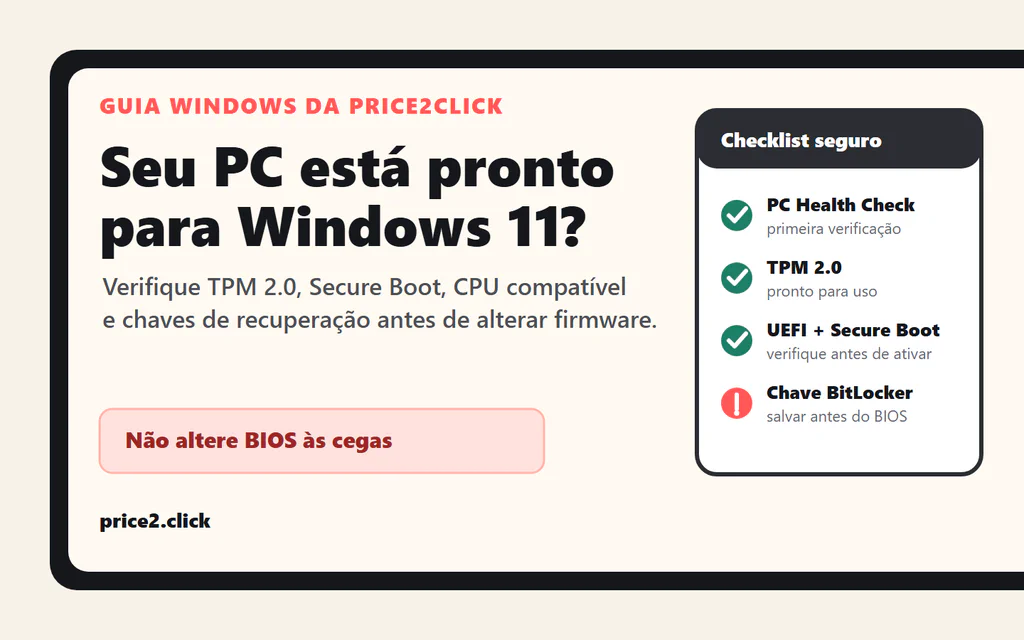
Ilustração editorial da Price2Click mostrando uma lista de verificação de prontidão para Windows 11 com PC Health Check, TPM 2.0, Secure Boot, suporte de CPU e chaves do BitLocker.

Como saber se seu PC está pronto para o Windows 11: TPM, Secure Boot, CPU e chaves de recuperação

A forma segura mais rápida de saber se seu PC está pronto para o Windows 11 é executar o aplicativo PC Health Check da Microsoft e confirmar o resultado em duas telas integradas do Windows: tpm.msc para TPM 2.0 e msinfo32 para Modo BIOS e Estado da Inicialização Segura. A palavra importante é segura. Muitos problemas de upgrade para Windows 11 começam quando alguém vê “TPM não encontrado” ou “Secure Boot sem suporte”, entra no BIOS, muda várias opções e depois descobre que o PC não inicia ou que o BitLocker pede uma chave de recuperação. Este guia foi construído em torno desse ponto de falha real. Ele mostra o que verificar, o que cada resultado significa e o que fazer a seguir sem tratar todo PC antigo como se fosse uma simples chave liga/desliga. ...
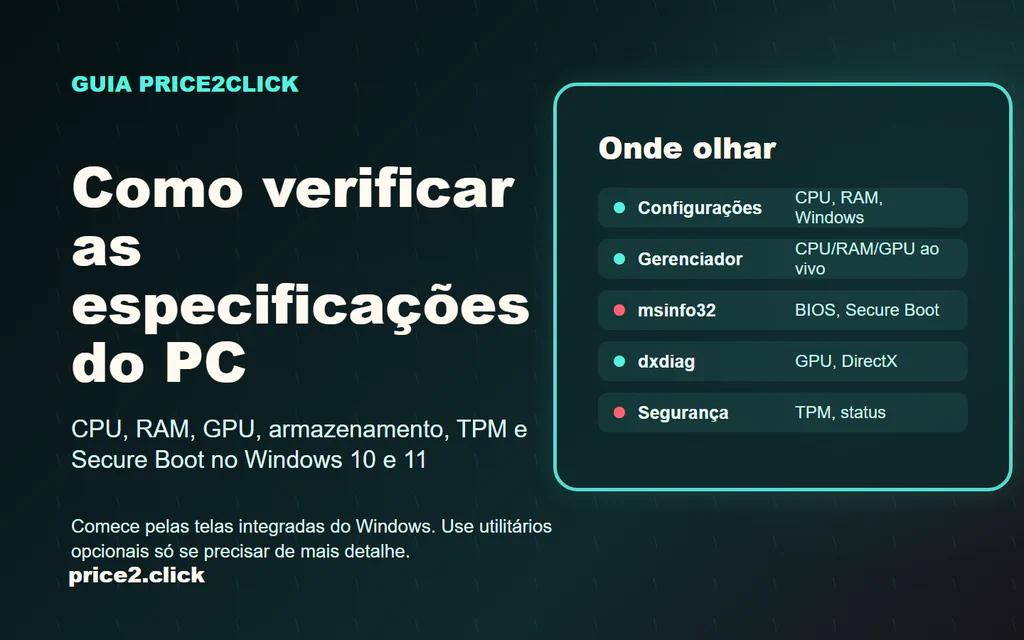
Ilustração editorial da Price2Click mostrando ferramentas do Windows para verificar especificações do PC: Configurações, Gerenciador de Tarefas, msinfo32, dxdiag e Segurança do Windows.

Como verificar as especificações do PC no Windows: CPU, RAM, GPU, armazenamento e Secure Boot

A forma mais rápida de ver as especificações básicas de um PC no Windows é abrir Configurações > Sistema > Sobre. Essa tela mostra o processador, a RAM instalada, o tipo de sistema e a versão do Windows. Mas ela não responde a tudo. Para saber se um jogo vai rodar, você provavelmente precisa dos detalhes da GPU e do DirectX. Para verificar se o PC está pronto para o Windows 11, precisa de TPM, UEFI e Secure Boot. Para planejar um upgrade de RAM ou SSD, o conjunto de pistas muda de novo. Este guia começa pelas ferramentas integradas do Windows, sem mexer no BIOS/UEFI só para olhar. No fim, também lista alguns utilitários gratuitos de terceiros para casos em que o Windows não mostra detalhe suficiente. ...