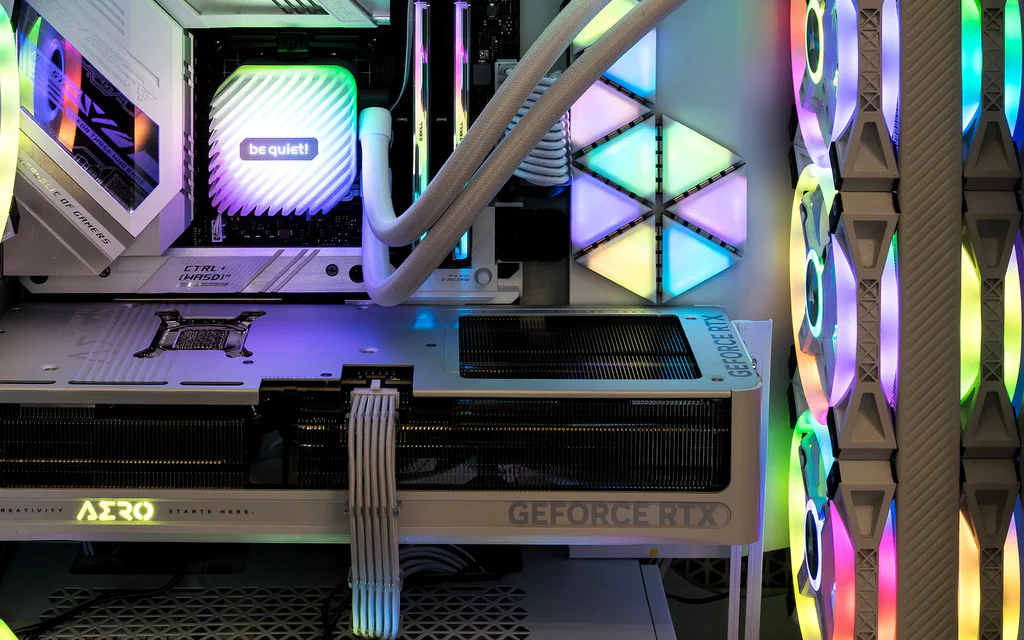
Interior representativo de um PC gamer aberto destacando placa de vídeo, memórias, refrigeração e fluxo de ar para o guia de montagem.

Melhores Configurações de PC Gamer 2026: Guias por Orçamento e Uso

Quem decide montar um computador precisa partir da configuração que atende com precisão ao seu objetivo real. Um PC voltado exclusivamente para jogos competitivos, um desktop silencioso para home office familiar, uma estação de trabalho para edição de vídeo em 4K e uma máquina para rodar modelos locais de inteligência artificial falham em pontos completamente diferentes. Copiar de olhos fechados o carrinho de compras de outra pessoa é a rota mais rápida para terminar com uma placa de vídeo cara alimentada por uma fonte genérica duvidosa, um gabinete sem fluxo de ar ou uma quantidade de memória RAM que engasga na primeira semana. Encare os modelos abaixo como referências comprovadas em testes práticos: escolha a faixa que corresponde ao seu monitor e aos seus softwares de trabalho, busque as categorias de peças nos principais e-commerces brasileiros (Kabum!, Pichau, TerabyteShop, Amazon Brasil) e verifique cuidadosamente a compatibilidade da placa-mãe, o espaço interno do gabinete, a reputação do vendedor e as regras do Código de Defesa do Consumidor (CDC) antes de pagar. As faixas de valores indicadas são parâmetros de planejamento financeiro e não promessas imutáveis – uma promoção pontual de fim de semana (como uma live de ofertas ou queima de estoque) pode alterar o custo-benefício em questão de horas. ...
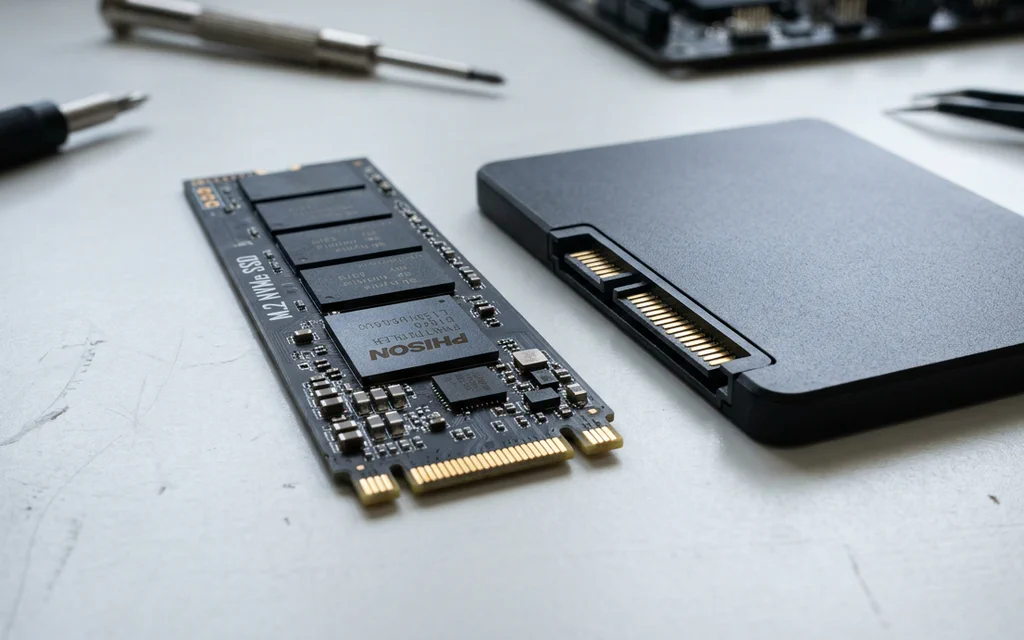
Um pente de SSD M.2 NVMe ao lado de um SSD SATA de 2,5 polegadas sobre uma bancada.

NVMe vs SATA: Velocidades Reais, Formatos M.2 e Guia Completo de SSDs (2026)

Nas embalagens dos SSDs modernos, os números destacados pelo marketing parecem quase inacreditáveis à primeira vista. Um SSD SATA convencional de 2,5 polegadas anuncia taxas de leitura sequencial na casa de 550 MB/s. Já um SSD NVMe intermediário sob barramento PCIe 4.0 estampa com destaque 7.000 MB/s — praticamente treze vezes mais rápido. No topo da pirâmide, os modelos de última geração PCIe 5.0 já ultrapassam incríveis 14.000 MB/s. Seguindo a intuição natural, qualquer um esperaria que o Windows 11 inicializasse treze vezes mais rápido e que jogos pesados de mundo aberto carregassem em um piscar de olhos. No entanto, na prática do dia a dia, ao ligar o PC com o novo NVMe instalado, o Windows inicia em 8 segundos em vez de 10. Cyberpunk 2077 carrega o save em 11 segundos contra 13 no SATA. Por que uma vantagem teórica de mais de 1.200% se traduz em apenas alguns segundos quase imperceptíveis nas tarefas cotidianas? E com ambas as tecnologias dividindo as prateleiras das lojas em 2026, quando o NVMe é verdadeiramente indispensável e ainda resta algum motivo real para comprar um SSD SATA? Abaixo, dissecamos o funcionamento físico e lógico dessas duas tecnologias de armazenamento, comparamos dados empíricos de desempenho no mundo real e revelamos as armadilhas de compatibilidade mais perigosas em placas-mãe e notebooks. ...

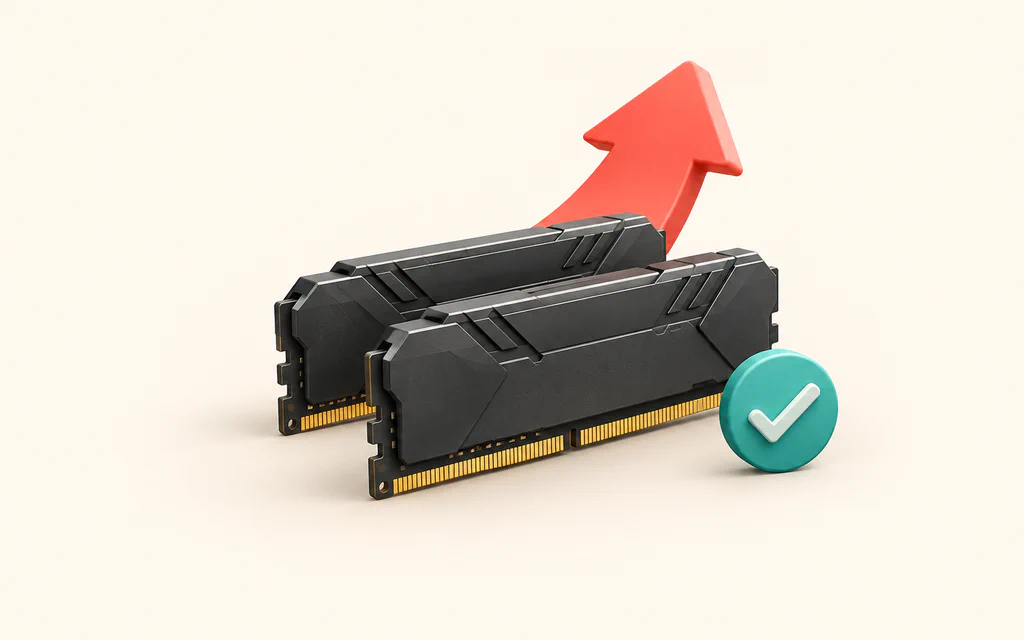
Módulos sem marca em uma ilustração conceitual original.

DDR4 ou DDR5: compatibilidade, latência e upgrade

Escolha a geração suportada pela sua placa-mãe exata. Se o PC com DDR4 já tem capacidade suficiente e atende à sua meta, DDR5 sozinha não justifica trocar a plataforma. Para um PC novo, compare o custo completo de CPU, placa e memória. DDR5-6000 CL30 e DDR4-3200 CL16 têm componente CAS calculado de 10 ns. Isso não significa a mesma latência total, largura de banda ou desempenho em jogos. Comece pela plataforma e pela necessidade Confira o modelo completo da placa ou do PC, incluindo sufixos. O nome do soquete não identifica o tipo de memória. Módulos de desktop DDR4 e DDR5 não são intercambiáveis: nunca force a instalação. ...

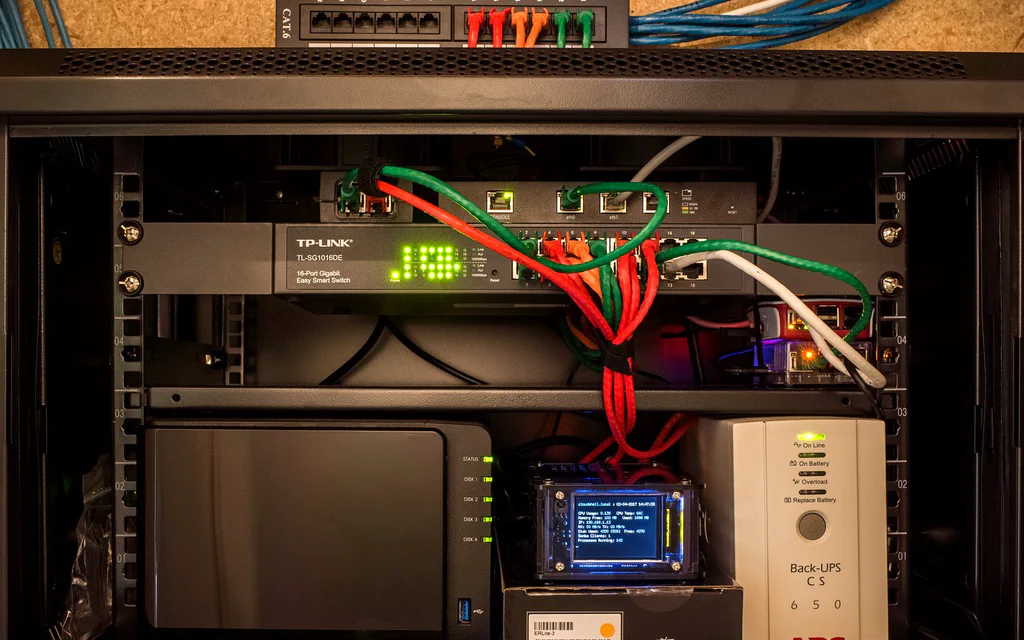
Armário de rede doméstico com switch, NAS, roteador pequeno e nobreak UPS.

O que é um nobreak UPS e como escolher para PC, roteador ou NAS

Um UPS, ou nobreak, é uma bateria de backup para os equipamentos que você não quer perder de uma vez quando a energia pisca ou acaba. Em casa, isso normalmente significa uma destas quatro coisas: manter a internet ligada, dar tempo para salvar e desligar o PC, permitir que um NAS pare sem corromper dados, ou proteger uma workstation contra quedas rápidas e variações de tensão. O erro comum é comprar pelo maior número de VA na caixa. Uma escolha útil começa com uma pergunta menor: o que exatamente precisa continuar ligado, e por quanto tempo? Comece pelo cenário Use esta primeira triagem antes de ler ficha técnica. Modem, roteador, ONT ou um nó mesh: comece por um UPS pequeno ou nobreak focado em rede, dimensionado pelos watts reais desses equipamentos. Não coloque todos os aparelhos da mesa na bateria se só a internet precisa continuar. Notebook mais roteador: normalmente proteja primeiro roteador e ONT, porque o notebook já tem bateria. Não gaste autonomia carregando o notebook se a bateria dele está saudável. PC gamer mais monitor: comece por um UPS line-interactive de onda senoidal pura, dimensionado pelo consumo real na tomada mais folga. Não compre só pela potência da fonte do PC nem assuma que 1500VA serve para tudo. NAS ou servidor pequeno: comece por um UPS com suporte de desligamento por USB ou rede e compatibilidade com o NAS. Não persiga horas de autonomia se o NAS não consegue receber o sinal de desligamento. Estação de trabalho pesada, rack, laboratório ou equipamento crítico: trate como um projeto separado, com medição de carga e documentação do fabricante. Um UPS doméstico comum não deve virar solução improvisada para infraestrutura crítica. Para a maioria das pessoas, um UPS não existe para continuar jogando durante um apagão. Ele existe para segurar uma queda curta, manter o roteador vivo por alguns minutos ou dar uma janela de desligamento limpo. ...