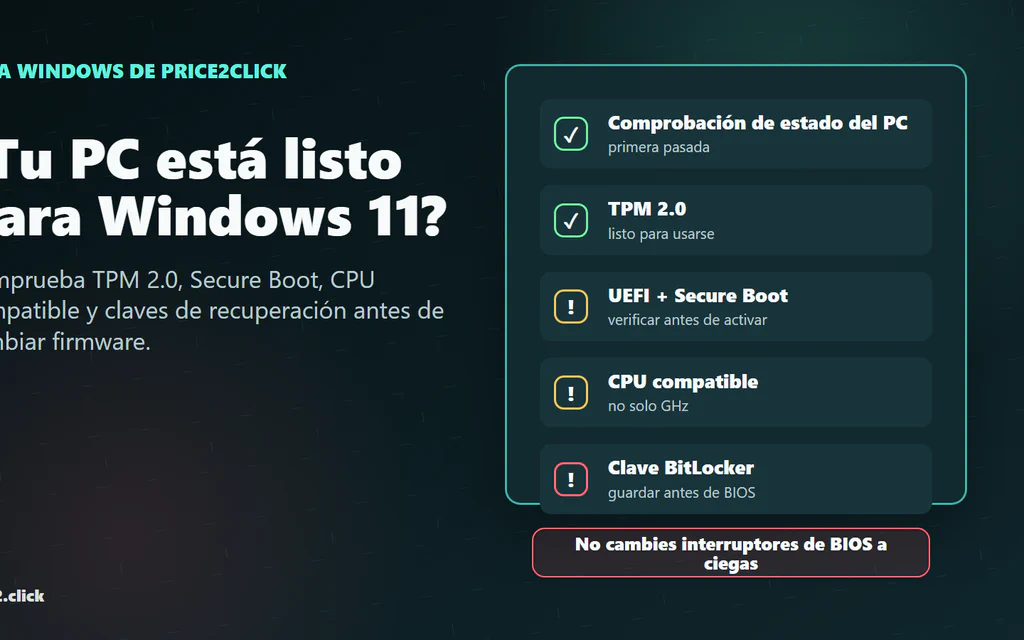
Lista de preparación para Windows 11 con Comprobación de estado del PC, TPM 2.0, Secure Boot, CPU y claves de BitLocker.

Cómo comprobar si tu PC está listo para Windows 11: TPM, Secure Boot, CPU y claves de recuperación

La forma segura más rápida de comprobar si tu PC está listo para Windows 11 es ejecutar la app de Microsoft Comprobación de estado del PC y confirmar el resultado con dos pantallas integradas: tpm.msc para TPM 2.0 y msinfo32 para Modo de BIOS y Estado de Secure Boot. La palabra clave es segura. Muchos problemas de actualización a Windows 11 empiezan cuando alguien ve “TPM no encontrado” o “Secure Boot no compatible”, entra en la BIOS, cambia varias opciones y descubre después que el PC no arranca o que BitLocker pide una clave de recuperación. Esta guía está pensada para ese fallo real. Explica qué comprobar, qué significa cada resultado y qué hacer después sin tratar cada PC antiguo como si fuera un simple interruptor. ...
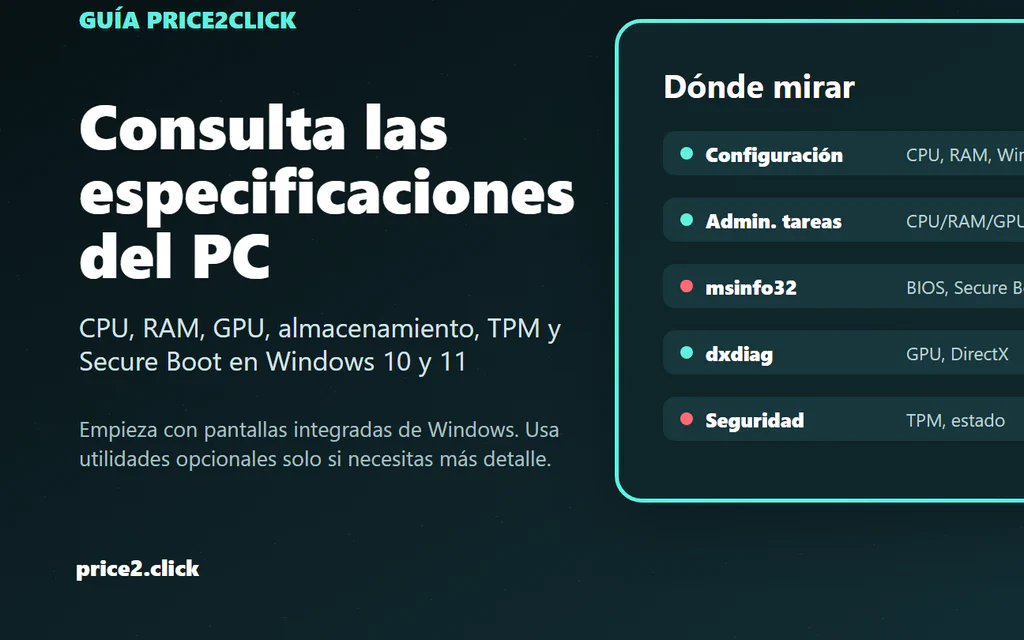
Flujo de Windows para consultar CPU, RAM, GPU, almacenamiento, dxdiag y Seguridad de Windows.

Cómo consultar las especificaciones de tu PC en Windows: CPU, RAM, GPU, almacenamiento y Secure Boot

La forma más rápida de consultar las especificaciones básicas de un PC en Windows es abrir Configuración > Sistema > Acerca de. Esa pantalla muestra el procesador, la RAM instalada, el tipo de sistema y la versión de Windows. Pero no responde todo. Si quieres saber si un juego funcionará, probablemente necesitas detalles de GPU y DirectX. Si quieres comprobar si el equipo está listo para Windows 11, necesitas TPM, UEFI y Secure Boot. Si estás pensando en ampliar RAM o SSD, necesitas otras pistas. Esta guía empieza con las herramientas integradas de Windows que permiten revisar esos datos sin cambiar ajustes de BIOS solo para mirar. Al final también cubre algunas utilidades gratuitas de terceros para casos en los que Windows no muestra suficiente detalle. ...