Symbolische Darstellung einer SSD ohne Markenlogo, einer Lupe und eines Sicherungspfeils zu einem separaten Datenträger.

SSD-Zustand prüfen: Warnungen, Verschleiß und nächste Schritte

Prüfe eine SSD, indem du das genaue Laufwerk identifizierst, Warnungen und Verschleißwerte liest und sie mit den tatsächlichen Symptomen abgleichst. Verschwinden Dateien, scheitern Lesezugriffe oder meldet Windows eine kritische Warnung, sichere zuerst die Daten. Ein grünes Symbol oder „99 % Zustand“ garantiert keine fehlerfreien Dateien. Zuerst die Situation einordnen Kritische Warnung, Schreibschutz oder wiederholte Lesefehler: vermeidbare Schreibzugriffe stoppen und lesbare wichtige Dateien auf einem anderen Datenträger sichern. Lassen sich unersetzliche Daten nicht zuverlässig lesen, beende wiederholte Scans und erwäge professionelle Datenrettung. Alles funktioniert, aber der Prozentwert sinkt: Bericht speichern und herausfinden, welcher Verschleißwert dahintersteht. Er ist kein Zähler für verbleibende Tage. SSD fehlt oder Windows verlangt eine Formatierung: zunächst unseren Ratgeber zur Laufwerkerkennung nutzen. Ein Laufwerk mit vorhandenen Daten zu formatieren, ist keine Zustandsprüfung. Beginne bei einem unzuverlässigen Laufwerk nicht mit CrystalDiskMark, Secure Erase, einem Firmware-Update oder schreibenden Reparaturbefehlen. Die einzige Kopie wichtiger Dateien hat Vorrang vor einem Geschwindigkeitstest. ...
Symbolische Darstellung einer Grafikkarte ohne Markenlogo mit Download-Pfeil und Häkchen zur Kontrolle.

AMD-Radeon-Treiber: aktualisieren, prüfen und zurücksetzen

Für ein normales Radeon-Treiberupdate brauchst du ein kompatibles Paket von AMD oder dem PC-Hersteller, eine Installation, einen Neustart und eine Ergebniskontrolle. Vorher sämtliche Grafiktreiber zu entfernen, ist nicht nötig. Beim Notebook führt der erste Weg zur Supportseite des genauen Modells. Hat erst ein Update Probleme ausgelöst, sichere dir zunächst den Weg zur funktionierenden Version zurück. Eine Erfolgsmeldung im Installer beantwortet noch nicht die entscheidende Frage: Ist der richtige Treiber installiert geblieben, und funktioniert dein Spiel, Bildschirm oder Programm jetzt wie erwartet? ...

Externe SSD verlangt Formatierung: Erst Daten sichern, nicht formatieren

Anfrage des Lesers Auf meiner externen SSD befinden sich wichtige Dateien, aber Windows meldet beim Anstecken plötzlich: «Sie müssen den Datenträger formatieren, bevor Sie ihn verwenden können». Ich brauche die Dateien dringend und darf das Laufwerk auf keinen Fall löschen. Price2Click Support Klicken Sie unter keinen Umständen auf «Formatieren», wenn sich noch wichtige Daten auf dem Laufwerk befinden. Das Formatieren, Initialisieren, Ausführen aggressiver Windows-Reparaturwerkzeuge (chkdsk) oder das Schreiben neuer Dateien überschreibt vorhandene Dateisystemstrukturen und macht eine professionelle Datenrettung drastisch schwieriger oder unmöglich. ...

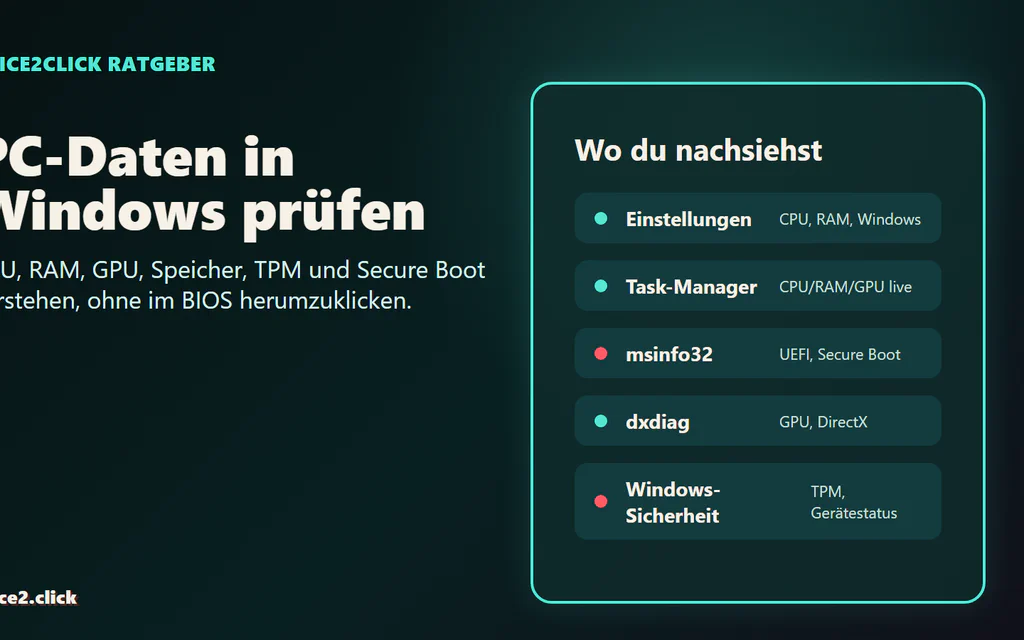
Windows-Ablauf zum Prüfen von CPU, RAM, GPU, Speicher, dxdiag und Windows-Sicherheit.

PC-Daten in Windows prüfen: CPU, RAM, Grafikkarte, Speicher und Secure Boot

Der schnellste Weg zu den wichtigsten PC-Daten führt in Windows über Einstellungen > System > Info. Dort stehen Prozessor, installierter Arbeitsspeicher, Systemtyp und Windows-Version. Für viele echte Fragen reicht diese Seite aber nur als Einstieg. Bei Spielen brauchst du oft GPU- und DirectX-Daten. Für Windows-11-Kompatibilität zählen TPM, UEFI und Secure Boot. Und wenn du RAM oder SSD aufrüsten willst, sind wieder andere Details entscheidend. Dieser Leitfaden startet mit Windows-Bordmitteln, die nichts an BIOS- oder UEFI-Einstellungen ändern. Weiter unten kommen kostenlose Zusatztools dazu, falls Windows die gesuchten Details zu gut versteckt. ...

Windows-PC-Startpfad mit Secure-Boot-Zertifikatsprüfung vor Juni 2026.

Windows-Secure-Boot-Zertifikate laufen 2026 ab: Was du vor Juni prüfen solltest

Microsoft ersetzt Secure-Boot-Zertifikate, denen viele Windows-PCs seit 2011 vertrauen. Zwei dieser alten Zertifizierungsstellen laufen ab Juni 2026 aus, das Windows-Boot-Zertifikat folgt im Oktober 2026. Das klingt nach einem Countdown an jedem PC. Ganz so ist es nicht. Microsoft sagt, ein nicht unterstützter Zertifikatszustand sollte einen normalen PC am 1. Juni 2026 nicht schlagartig am Starten hindern. Das realistischere Risiko ist leiser, aber wichtig: Ein PC ohne 2023-Zertifikatsaktualisierung kann künftig von frühen Boot-Schutzmaßnahmen, Boot-Manager-Sicherheitsupdates, Sperrlisten und Änderungen an Rettungsmedien abgeschnitten werden. Die richtige Reaktion ist also nicht Panik. Die richtige Reaktion ist: jetzt prüfen, sauber aktualisieren und den eigenen Wiederherstellungspfad nicht versehentlich kaputtmachen. ...