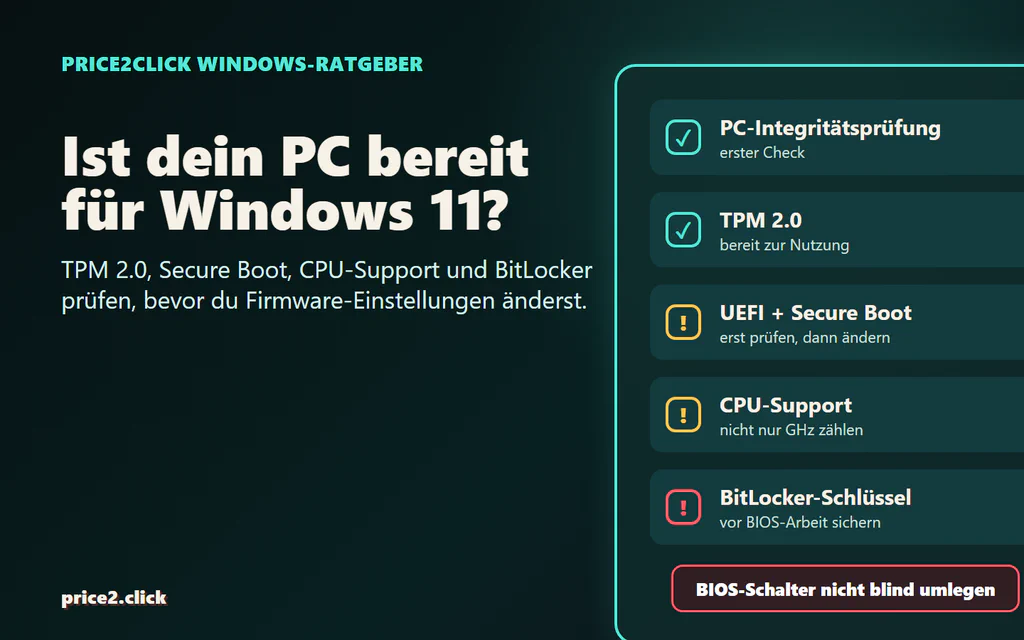
Windows-11-Checkliste für PC-Integritätsprüfung, TPM 2.0, Secure Boot, CPU-Unterstützung und BitLocker-Schlüssel.

Ist dein PC bereit für Windows 11? TPM, Secure Boot, CPU und BitLocker sicher prüfen

Der sicherste schnelle Weg zur Windows-11-Prüfung ist Microsofts PC-Integritätsprüfung. Danach reichen zwei eingebaute Windows-Ansichten: tpm.msc für TPM 2.0 und msinfo32 für BIOS-Modus und Secure-Boot-Status. Das wichtige Wort ist sicher. Viele Windows-11-Upgrade-Probleme beginnen nicht mit dem Upgrade selbst, sondern mit einem hektischen BIOS-Besuch: “TPM nicht gefunden”, “Secure Boot nicht unterstützt”, ein paar Schalter umgelegt und plötzlich startet der PC nicht mehr oder BitLocker verlangt den Wiederherstellungsschlüssel. Dieser Leitfaden setzt genau dort an. Er zeigt, was du prüfen solltest, was die Ergebnisse bedeuten und wie du weitergehst, ohne jeden älteren PC wie einen simplen Ein-Schalter-Fall zu behandeln. ...
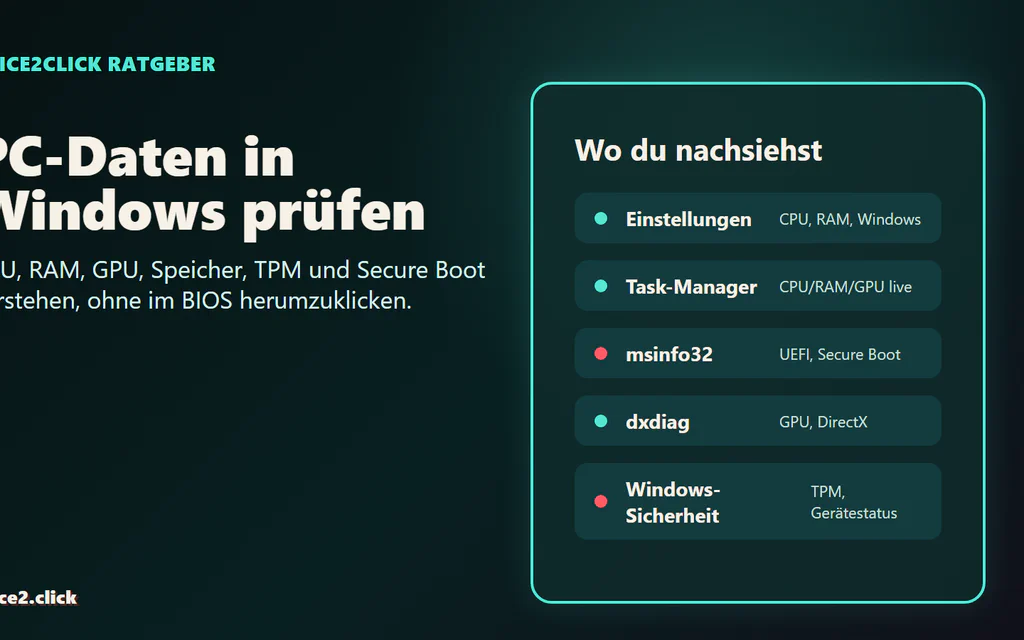
Windows-Ablauf zum Prüfen von CPU, RAM, GPU, Speicher, dxdiag und Windows-Sicherheit.

PC-Daten in Windows prüfen: CPU, RAM, Grafikkarte, Speicher und Secure Boot

Der schnellste Weg zu den wichtigsten PC-Daten führt in Windows über Einstellungen > System > Info. Dort stehen Prozessor, installierter Arbeitsspeicher, Systemtyp und Windows-Version. Für viele echte Fragen reicht diese Seite aber nur als Einstieg. Bei Spielen brauchst du oft GPU- und DirectX-Daten. Für Windows-11-Kompatibilität zählen TPM, UEFI und Secure Boot. Und wenn du RAM oder SSD aufrüsten willst, sind wieder andere Details entscheidend. Dieser Leitfaden startet mit Windows-Bordmitteln, die nichts an BIOS- oder UEFI-Einstellungen ändern. Weiter unten kommen kostenlose Zusatztools dazu, falls Windows die gesuchten Details zu gut versteckt. ...