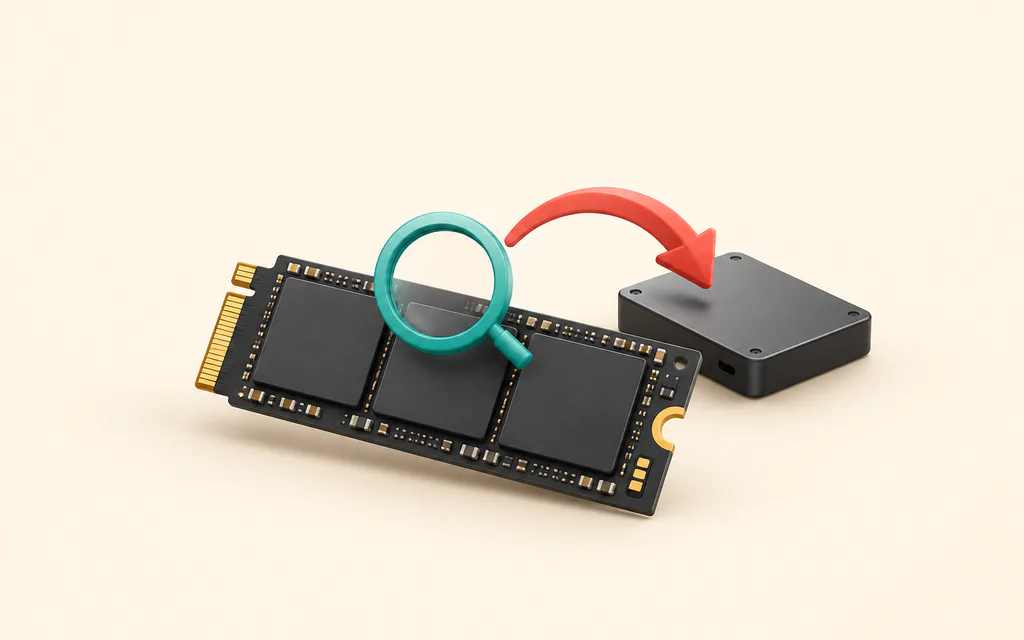
Symbolische Darstellung einer SSD ohne Markenlogo, einer Lupe und eines Sicherungspfeils zu einem separaten Datenträger.

SSD-Zustand prüfen: Warnungen, Verschleiß und nächste Schritte

Prüfe eine SSD, indem du das genaue Laufwerk identifizierst, Warnungen und Verschleißwerte liest und sie mit den tatsächlichen Symptomen abgleichst. Verschwinden Dateien, scheitern Lesezugriffe oder meldet Windows eine kritische Warnung, sichere zuerst die Daten. Ein grünes Symbol oder „99 % Zustand“ garantiert keine fehlerfreien Dateien. Zuerst die Situation einordnen Kritische Warnung, Schreibschutz oder wiederholte Lesefehler: vermeidbare Schreibzugriffe stoppen und lesbare wichtige Dateien auf einem anderen Datenträger sichern. Lassen sich unersetzliche Daten nicht zuverlässig lesen, beende wiederholte Scans und erwäge professionelle Datenrettung. Alles funktioniert, aber der Prozentwert sinkt: Bericht speichern und herausfinden, welcher Verschleißwert dahintersteht. Er ist kein Zähler für verbleibende Tage. SSD fehlt oder Windows verlangt eine Formatierung: zunächst unseren Ratgeber zur Laufwerkerkennung nutzen. Ein Laufwerk mit vorhandenen Daten zu formatieren, ist keine Zustandsprüfung. Beginne bei einem unzuverlässigen Laufwerk nicht mit CrystalDiskMark, Secure Erase, einem Firmware-Update oder schreibenden Reparaturbefehlen. Die einzige Kopie wichtiger Dateien hat Vorrang vor einem Geschwindigkeitstest. ...
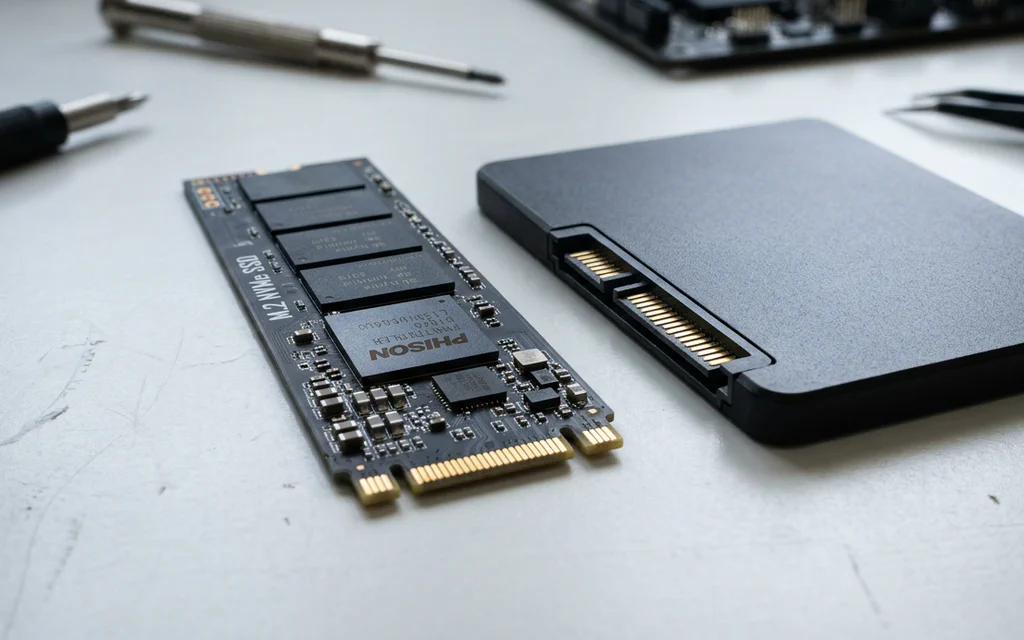
Ein M.2 NVMe SSD-Riegel liegt neben einer 2,5-Zoll SATA SSD auf einer Werkbank.

NVMe vs. SATA SSDs im Vergleich: Reale Geschwindigkeiten, Formfaktoren und Kaufberatung (2026)

Auf der Verpackung moderner Solid-State-Drives wirken die Marketingzahlen fast schon absurd. Eine klassische SATA-SSD wirbt mit sequenziellen Lesegeschwindigkeiten von maximal 550 MB/s. Eine gängige PCIe 4.0 NVMe-SSD verspricht 7.000 MB/s — fast das Dreizehnfache. High-End-Modelle mit PCIe 5.0 durchbrechen sogar die Marke von 14.000 MB/s. Rein intuitiv würde man erwarten, dass Windows 11 dreizehnmal schneller startet und anspruchsvolle Spiele in einem Wimpernschlag geladen sind. Baut man die pfeilschnelle NVMe-SSD jedoch in den Rechner ein, bootet das Betriebssystem in 8 statt in 10 Sekunden. Cyberpunk 2077 lädt den Spielstand in 11 statt in 13 Sekunden. Warum schrumpft ein theoretischer Geschwindigkeitsvorteil von über 1.200 Prozent im alltäglichen Desktop-Einsatz auf kaum spürbare Sekundenbruchteile zusammen? Und lohnt sich der Griff zu einer SATA-SSD im Jahr 2026 überhaupt noch für irgendjemanden? Wir analysieren die physikalischen und protokollarischen Unterschiede beider Speichertechnologien, vergleichen reale Ladezeiten und Benchmarks und decken die tückischsten Kompatibilitätsfallen bei Mainboards und Laptops auf. ...

SSD-Kaufberatung mit großer NVMe-SSD, Gaming-PC, PS5-ähnlicher Konsole, Laptop, portabler SSD und kleineren SSD-Formfaktoren.

Beste SSDs 2026: erst das Gerät wählen, dann die Geschwindigkeit

Die schnellste SSD ist nicht automatisch die beste SSD zum Kaufen. Das ist 2026 wichtiger als noch vor einem Jahr. SSD-Preise springen stärker, Crucials Rückzug aus dem Endkundengeschäft verändert die Schnäppchenlogik, Gen5-Laufwerke sind endlich beeindruckend schnell, und Marktplatzangebote sind laut genug geworden, dass eine verdächtig billige “Samsung 990 Pro” nicht wie ein Geschenk behandelt werden sollte. Fang deshalb nicht mit der Zahl auf der Verpackung an. Fang mit dem Gerät an. Eine PlayStation 5 braucht eine Gen4-M.2-SSD mit passender Kühlung. Ein dünner Laptop kann an einem hohen Kühlkörper oder an einem doppelseitigen Modul scheitern. Ein Gaming-PC fährt meistens mit einer guten 2-TB-PCIe-4.0-TLC-SSD besser als mit einem heißen Gen5-Prestigeobjekt. Und wer Video, 3D oder riesige Projektdateien bewegt, kann Gen5 wirklich nutzen, aber nur mit Plattform und Kühlung, die dazu passen. ...