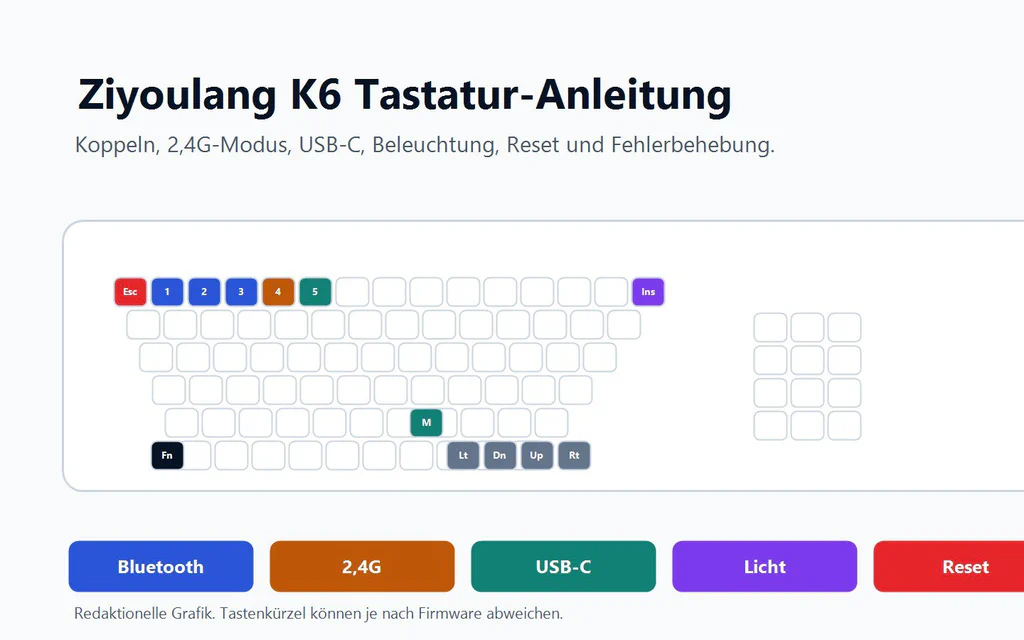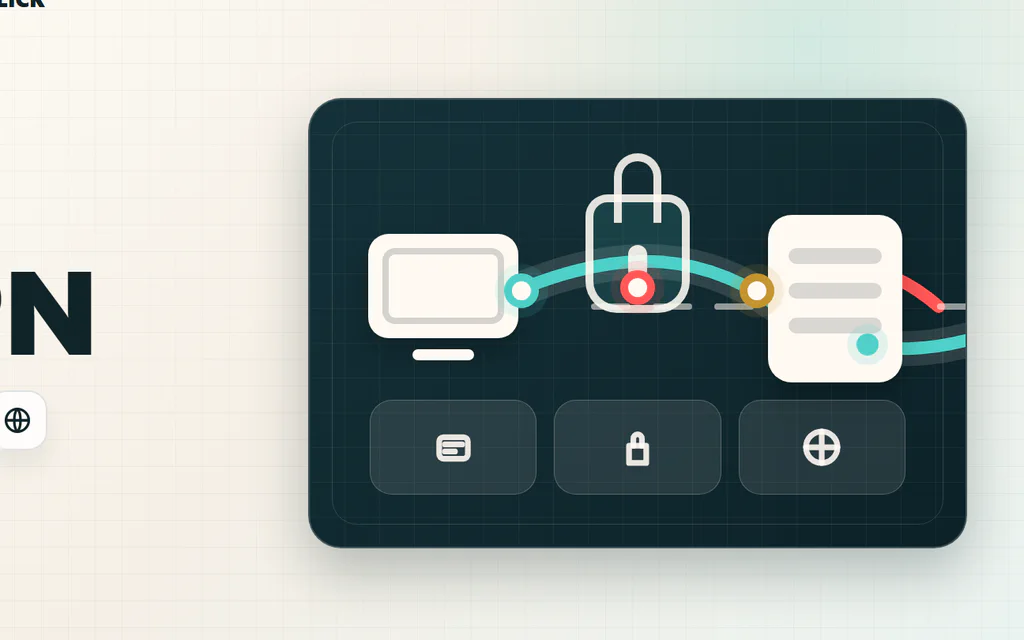
Schema einer VPN-Route vom Gerät durch einen verschlüsselten Tunnel zum VPN-Server und zur Website.

Was ist ein VPN? Was es tut und was nicht

Ein VPN ist ein Datenschutz- und Routing-Tool. Es baut eine verschlüsselte Verbindung von deinem Gerät zu einem VPN-Server auf und leitet dann deinen Internettraffic von diesem Server zu Websites und Apps. Das verändert drei praktische Dinge: Personen im lokalen Netzwerk können schwerer sehen, was du tust. Websites sehen in der Regel die IP-Adresse des VPN-Servers statt deiner Heim-IP. Und dein Traffic kann so aussehen, als käme er aus einer anderen Stadt oder einem anderen Land. Es macht dich nicht anonym, stoppt kein Phishing, reinigt keine Malware, schützt keine schwachen Passwörter und löscht kein Tracking von Konten, in die du dich einloggst. Ein VPN kann nützlich sein, aber es ist kein magischer Schutzschild. Die richtige Frage ist: Welches Problem willst du lösen? ...
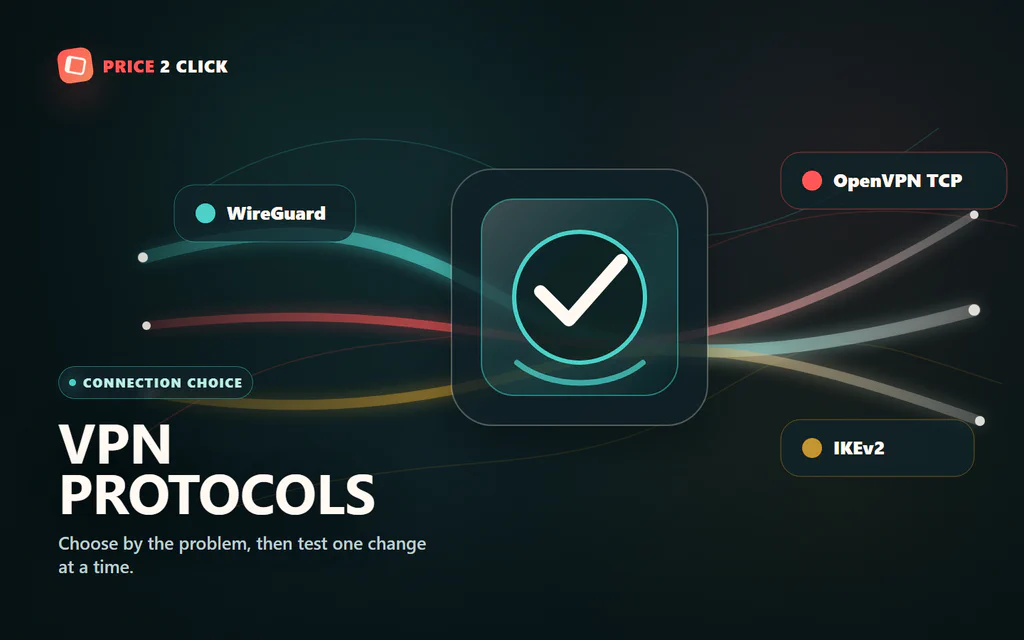
VPN-Protokollauswahl mit WireGuard, OpenVPN TCP und IKEv2-Pfaden, die über eine verschlüsselte Route zusammenlaufen.

VPN-Protokolle erklärt: Welches solltest du nutzen?

Deine VPN-App hat wahrscheinlich eine Einstellung namens Protokoll, Verbindungsprotokoll oder VPN-Protokoll. Die meisten Menschen lassen es auf Automatisch – das ist in Ordnung, bis etwas falsch läuft: langsame Downloads, hoher Ping, blockiertes Hotel-WLAN, ein Smartphone, das den Tunnel beim Netzwerkwechsel verliert, oder eine App, die durch das VPN nicht funktioniert. Für normalen Heimeinsatz: Starte mit dem modernen Schnellprotokoll der App – WireGuard, NordLynx, Lightway oder das empfohlene Äquivalent des Anbieters. Funktioniert das, dann mach dir keinen Kopf. Wenn nicht, hängt die richtige Alternative vom Problem ab, das du lösen willst. Wenn du noch fragst, was ein VPN überhaupt ändert, lies zuerst unsere VPN-Erklärung in einfachen Worten. Dieser Protokoll-Ratgeber setzt voraus, dass du bereits ein VPN nutzt und den Verbindungsmodus wählen musst. ...

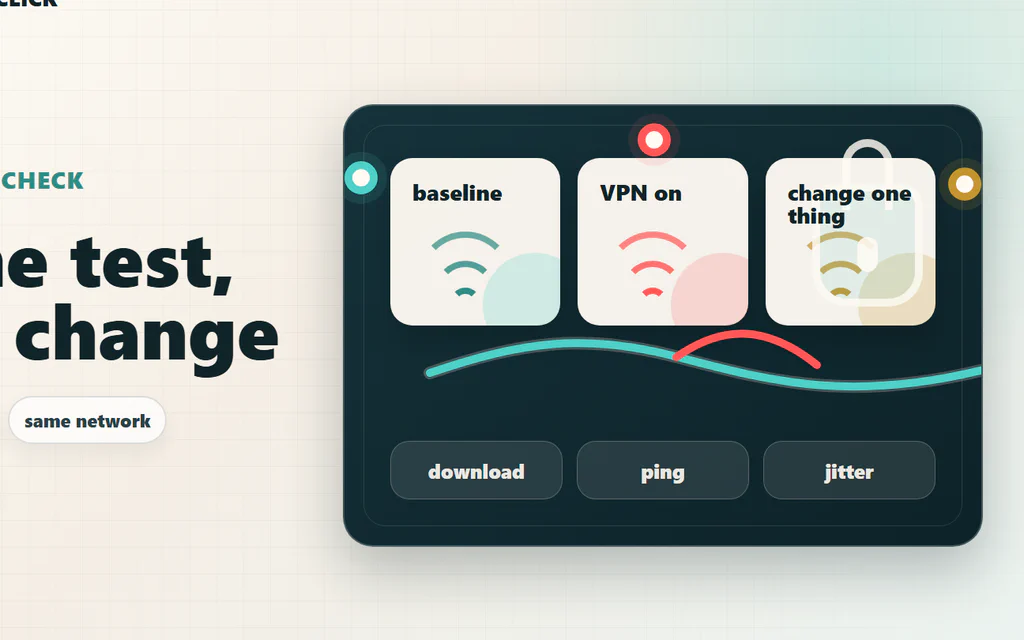
VPN-Geschwindigkeitstest-Karte – gleicher Rechner, gleiches Netzwerk, gleicher Test vor und nach der VPN-Änderung.

Verlangsamt ein VPN das Internet? So testest du es richtig

Ja, ein VPN kann die Internetverbindung verlangsamen. Die sinnvollere Frage ist aber präziser: Ist das VPN wirklich der Hauptgrund dafür, dass die Verbindung schlecht wirkt – oder deckt es ein Problem mit WLAN, ISP-Routing, Server, Protokoll oder dem Gerät auf, das schon vorher bestand? Der schnellste Weg zur Antwort ist nicht ein einzelner Speed-Test-Screenshot. Teste das gleiche Gerät, im gleichen WLAN, gegen den gleichen Speed-Test-Server: erst ohne VPN, dann mit dem nächstgelegenen VPN-Server, dann mit einer Protokolländerung. Vergleiche Download, Upload, Ping und Jitter. Springt der Ping, bleibt der Download aber stabil, liegt ein Latenzproblem vor. Bricht nur der Upload ein, kann das am Protokoll, der Serverlast oder der ISP-Route liegen. Sind beide Tests – mit und ohne VPN – schlecht, ist das VPN wahrscheinlich nicht der Hauptschuldige. Für Streaming und normale Webnutzung ist ein kleiner VPN-Verlust meist egal. Für kompetitive Spiele, Videoanrufe, Cloud-Gaming, Remote Desktop oder große Uploads kann selbst ein „schnelles" VPN störend wirken, wenn es instabile Latenz hinzufügt. So testest du es in der Praxis, liest die Ergebnisse richtig und behebst die häufigsten Ursachen – ohne zu raten. ...

Redaktionelle Grafik zur Ziyoulang K6 Anleitung mit Bluetooth, 2,4G, USB-C, Beleuchtung und Reset.

Ziyoulang K6 Anleitung: Tastenkürzel und Koppeln

Wenn du den Ziyoulang K6 einfach zum Laufen bringen willst, fang hier an. Viele K6-Varianten nutzen Fn + 1, Fn + 2 und Fn + 3 für Bluetooth-Slots, Fn + 4 für den 2,4G-Empfänger, Fn + 5 oder das Kabel für USB-C, Fn + Ins für Lichteffekte und ein langes Drücken von Fn + Esc für den Reset. Vertraue der gedruckten Karte aus deiner Verpackung, wenn sie dieser Anleitung widerspricht. Der Ziyoulang K6 wird in mehreren Marketplace-Varianten verkauft, und manche Bundles haben andere Beschriftungen oder eine andere Firmware. ...