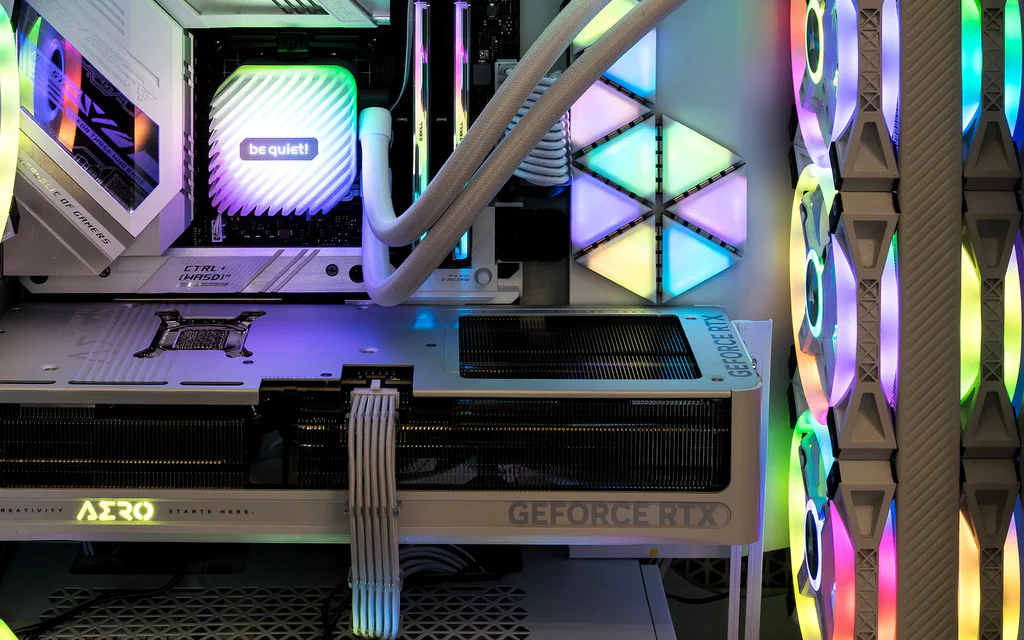
Repräsentativer offener Gaming-PC-Innenraum mit Grafikkarte, Arbeitsspeicher, CPU-Kühler und optimiertem Airflow für die PC-Bau-Kaufberatung.

Beste Gaming-PC-Builds 2026: Konfigurationen für jedes Budget

Wer einen PC selbst zusammenstellen möchte, muss mit der Konfiguration beginnen, die exakt zum tatsächlichen Einsatzzweck passt. Ein Gaming-Rechner, ein flüsterleiser Familien-PC für den Schreibtisch, eine Workstation für 4K-Videoschnitt und ein System für lokale KI-Modelle geraten an völlig unterschiedlichen Stellen an ihre Grenzen. Wer blindlings einen fremden Warenkorb kopiert, landet fast immer beim gleichen frustrierenden Resultat: Einer teuren High-End-Grafikkarte steht ein billiges, überfordertes Netzteil gegenüber, das Gehäuse erstickt im Hitzestau oder der Arbeitsspeicher bremst das gesamte System aus. Nutze die nachfolgenden Bauvorschläge als praxiserprobte Vorlagen: Wähle die Leistungsklasse aus, die deinem Monitor und deinen Anwendungen entspricht, übernimm die Komponentenklassen in die Suchmasken deiner bevorzugten Händler und prüfe vor dem Bezahlen stets Lieferbarkeit, Händlerbewertung, Gehäusemaße, BIOS-Kompatibilität und das gesetzliche Widerrufsrecht. Die angegebenen Preisspannen sind realistische Planungsrahmen des mitteleuropäischen Marktes und keine starren Versprechen – eine Rabattaktion, MindStar-Angebote oder Preisschwankungen beim Videospeicher können das optimale Preis-Leistungs-Verhältnis innerhalb von Tagen verschieben. ...
Unbeschriftete Speichermodule in einer eigenen Konzeptillustration.

DDR4 oder DDR5: Kompatibilität, Latenz und Aufrüstung

Wähle die Speichergeneration, die dein genaues Mainboard unterstützt. Erfüllt ein DDR4-PC bereits dein Leistungsziel und hat genug Arbeitsspeicher, ist DDR5 allein kein Grund für einen Plattformwechsel. Beim Neubau zählt der Gesamtpreis aus CPU, Board und RAM. DDR5-6000 CL30 und DDR4-3200 CL16 ergeben rechnerisch jeweils 10 ns CAS-Anteil. Das bedeutet weder gleiche gesamte Speicherlatenz noch gleiche Bandbreite oder Spieleleistung. Zuerst Plattform und Bedarf klären Prüfe die vollständige Mainboard- oder PC-Bezeichnung einschließlich Zusätzen. Der Sockelname allein bestimmt den Speichertyp nicht. DDR4- und DDR5-Desktopmodule sind nicht austauschbar; niemals mit Kraft einsetzen. ...

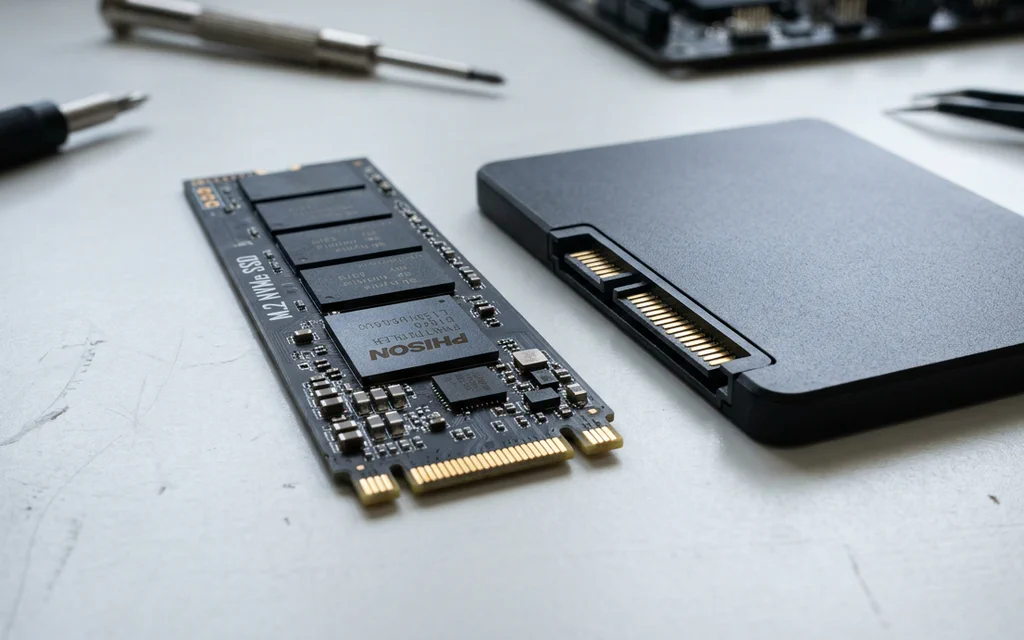
Ein M.2 NVMe SSD-Riegel liegt neben einer 2,5-Zoll SATA SSD auf einer Werkbank.

NVMe vs. SATA SSDs im Vergleich: Reale Geschwindigkeiten, Formfaktoren und Kaufberatung (2026)

Auf der Verpackung moderner Solid-State-Drives wirken die Marketingzahlen fast schon absurd. Eine klassische SATA-SSD wirbt mit sequenziellen Lesegeschwindigkeiten von maximal 550 MB/s. Eine gängige PCIe 4.0 NVMe-SSD verspricht 7.000 MB/s — fast das Dreizehnfache. High-End-Modelle mit PCIe 5.0 durchbrechen sogar die Marke von 14.000 MB/s. Rein intuitiv würde man erwarten, dass Windows 11 dreizehnmal schneller startet und anspruchsvolle Spiele in einem Wimpernschlag geladen sind. Baut man die pfeilschnelle NVMe-SSD jedoch in den Rechner ein, bootet das Betriebssystem in 8 statt in 10 Sekunden. Cyberpunk 2077 lädt den Spielstand in 11 statt in 13 Sekunden. Warum schrumpft ein theoretischer Geschwindigkeitsvorteil von über 1.200 Prozent im alltäglichen Desktop-Einsatz auf kaum spürbare Sekundenbruchteile zusammen? Und lohnt sich der Griff zu einer SATA-SSD im Jahr 2026 überhaupt noch für irgendjemanden? Wir analysieren die physikalischen und protokollarischen Unterschiede beider Speichertechnologien, vergleichen reale Ladezeiten und Benchmarks und decken die tückischsten Kompatibilitätsfallen bei Mainboards und Laptops auf. ...